



首先,你可以先看看自己的机器能不能软破,也就是rcm注入,这个办法不需要拆机,更简单
准备工作
- 一张tf卡,最好是a2,容量128g以上,越大越好(还有读卡器)
- 树莓派芯片,可以从pdd买,我买的续航版一套
23.5- 各种拆机,焊接工具,包括但不限于焊笔,锡丝,焊油等
- 精湛的手艺活(如果没有建议直接找修手机的😇)
拆机
这里使用续航版的机器演示
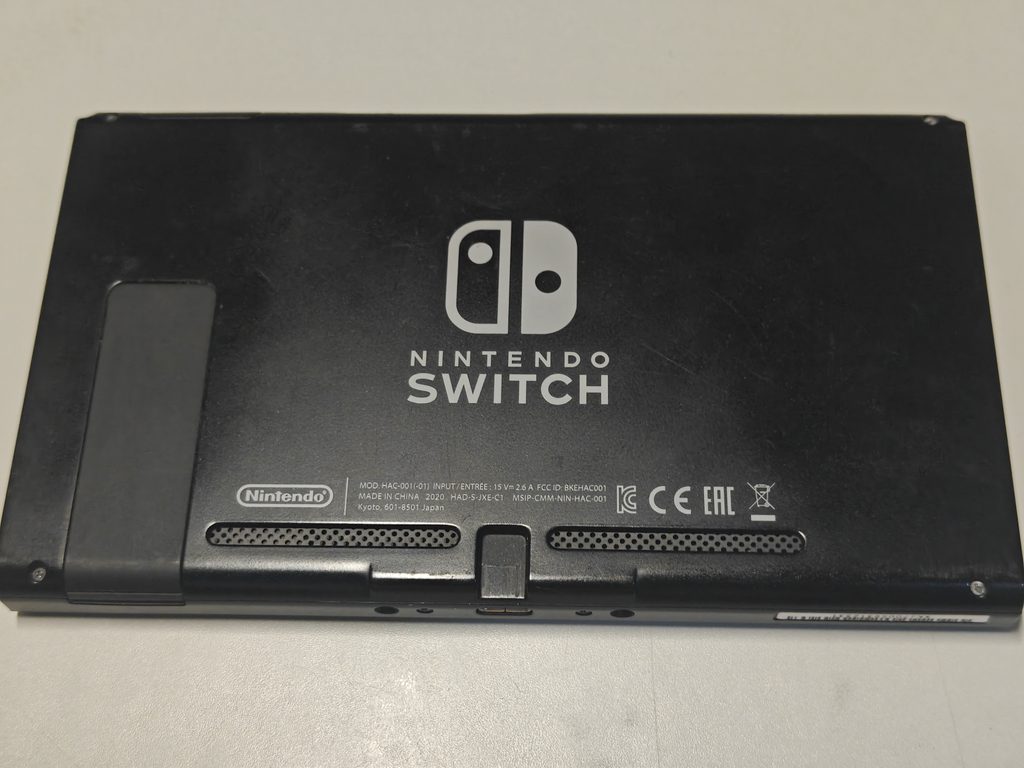
这里要卸下来的是
- 后壳后四颗螺丝
- 支架下tf一颗螺丝(tf记得拔出来)
- 左右手柄槽中间的各一颗螺丝
- 顶部一颗螺丝
- 底部充电口两侧各一颗螺丝
然后就可以把后盖掀起来了
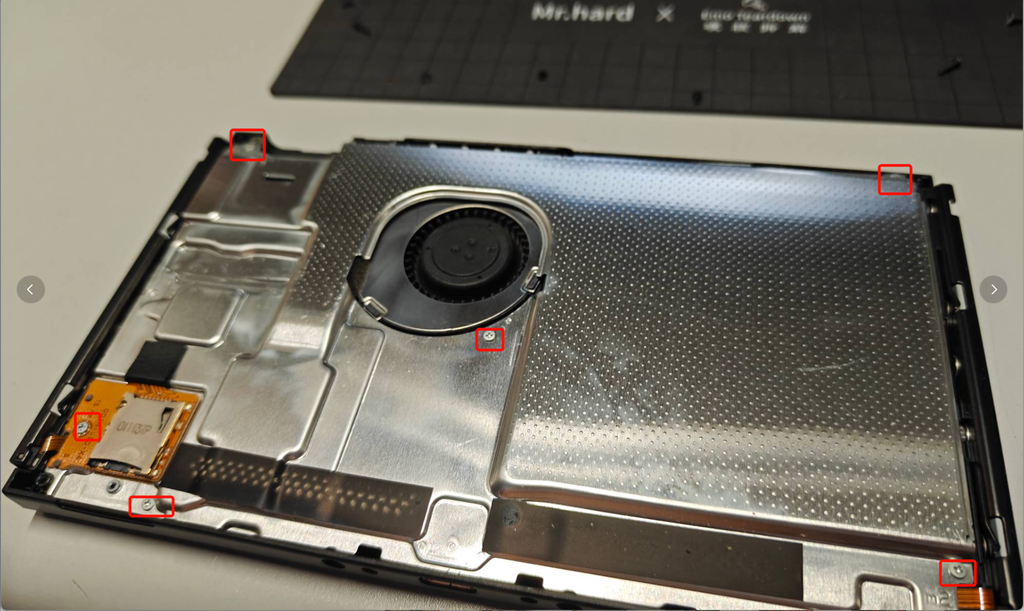
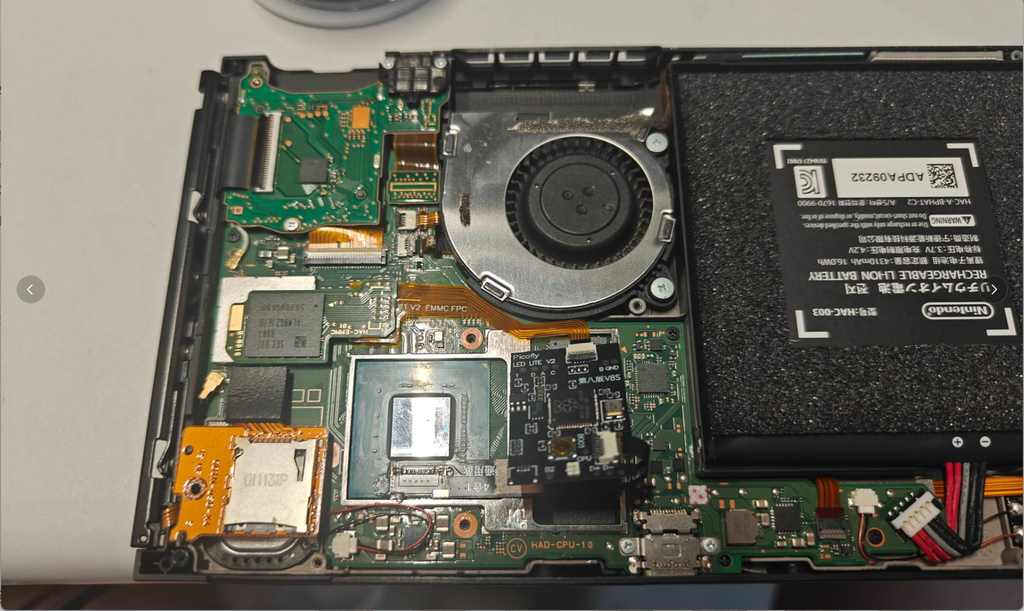
把图中所示几颗螺丝拆下来就可以打开屏蔽罩了
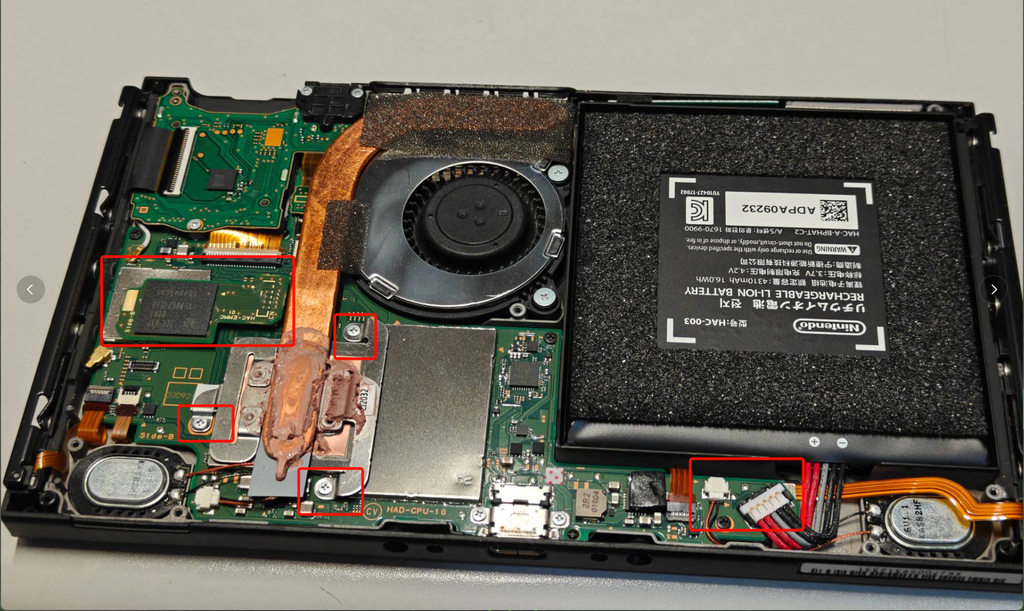
先把电池排线扣下来,把emmc的小板摘下来,排线对应焊接上
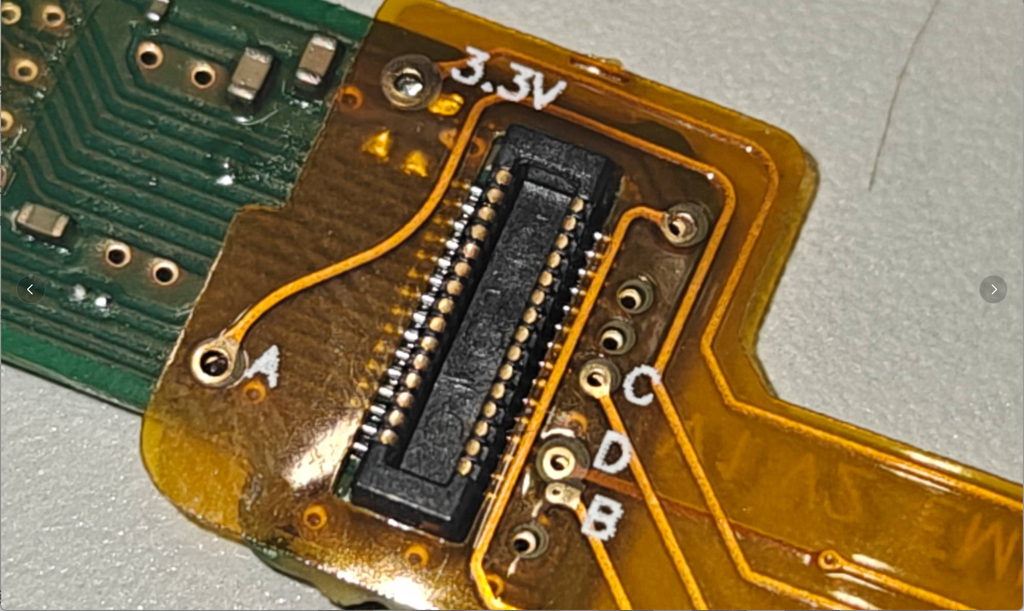
把cpu的散热器摘下来,排线焊接上
之后把电池,emmc插回去,按开机,如果显示如图画面,就是破成功了
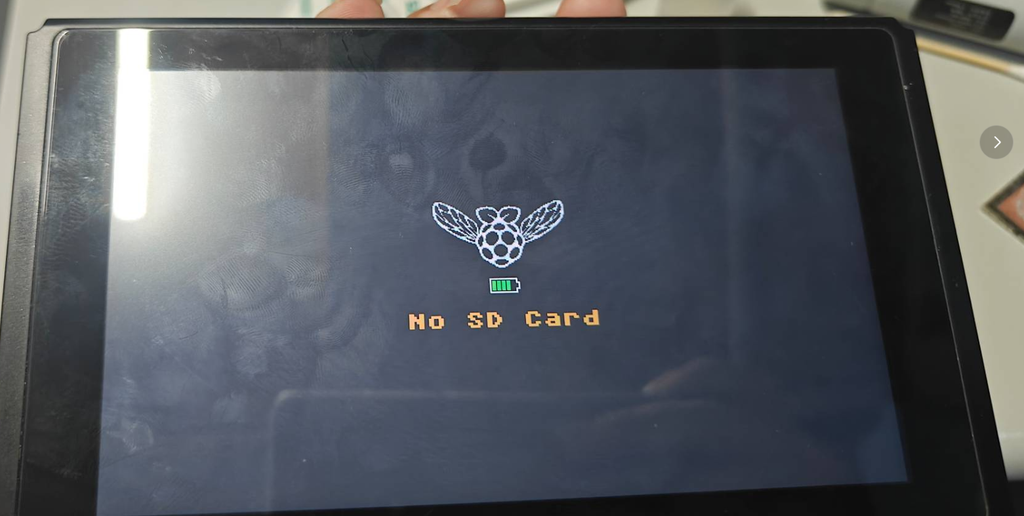
如果按开机键之后屏幕没显示,那么就看树莓派的灯,会表示报错信息
硬件部分就这样,测试好之后可以按原步骤拼装回去了
刷入大气层
这里使用https://we1zard.com/的整合包
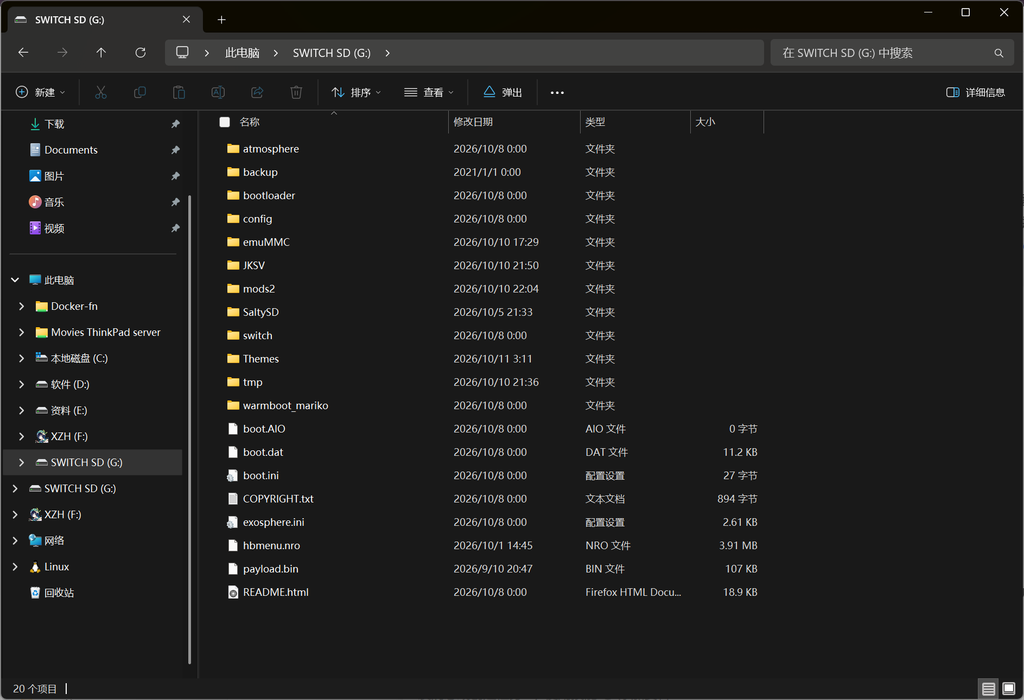
把tf卡格式化,建议格式为fat32。把下载的整合包直接解压扔进tf根目录,插到switch开机就好了
备份
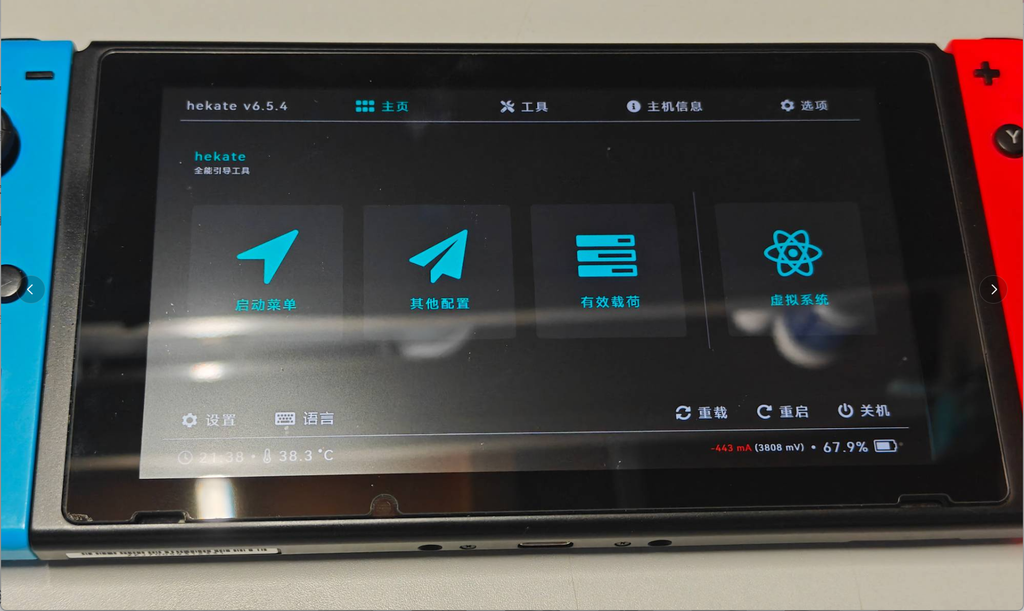
开机之后建议先做emmc镜像备份,这里选择工具里的备份emmc
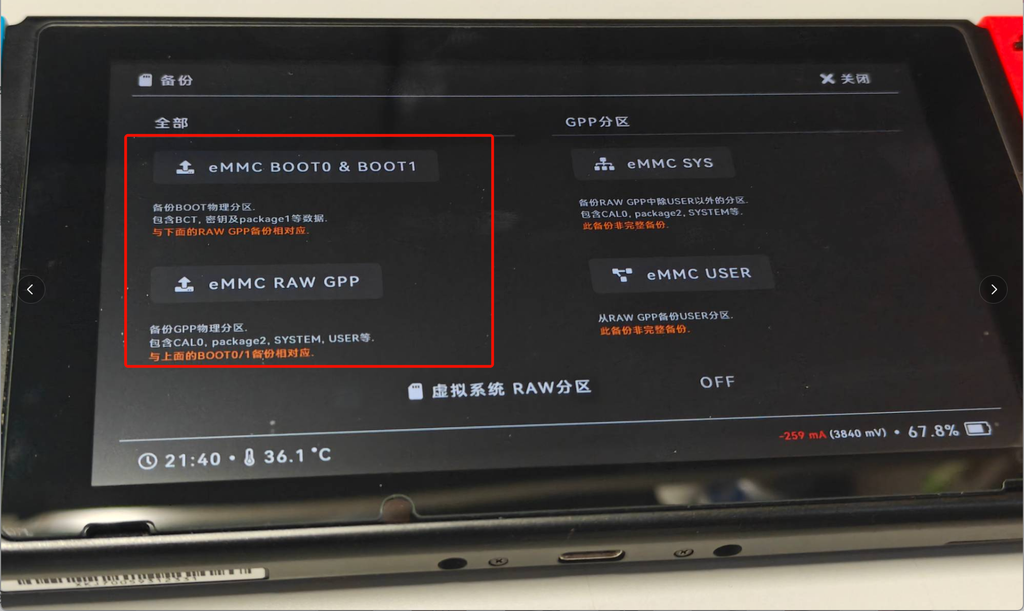
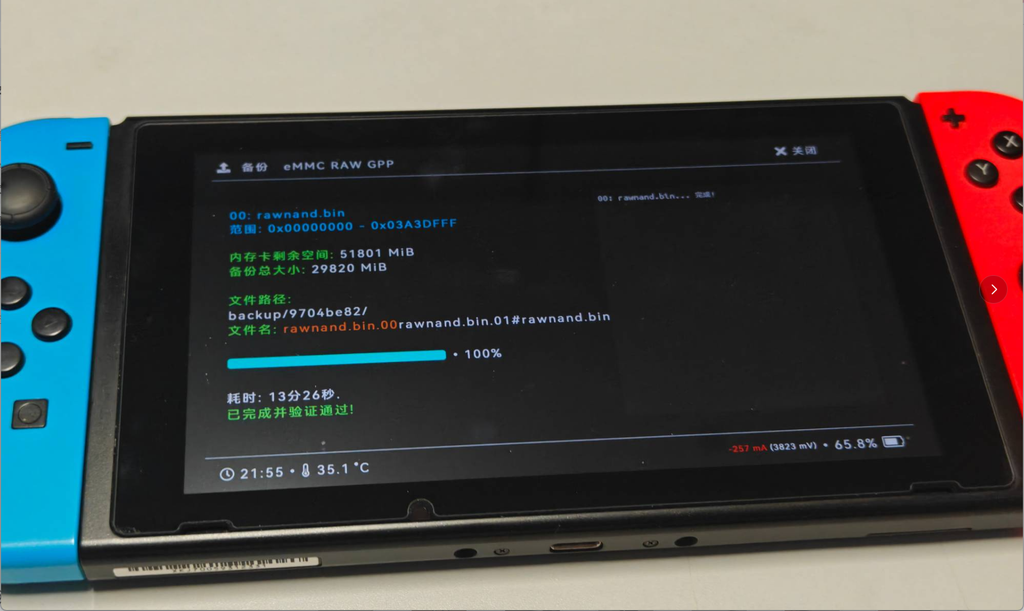
这两个选项都执行一遍,备份完成之后把tf卡插到电脑上
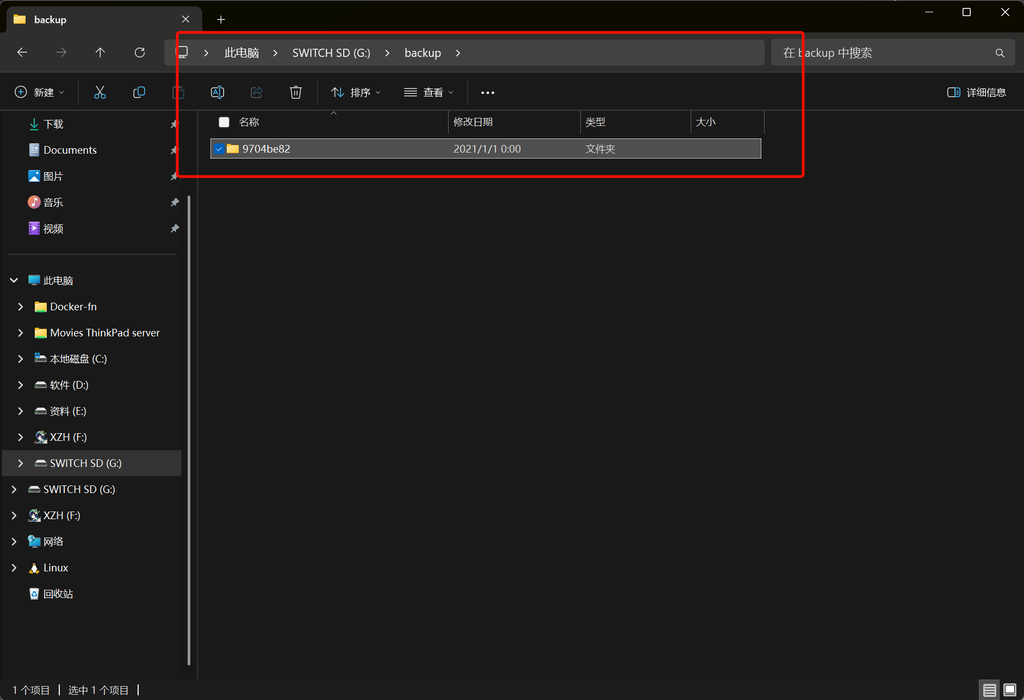
把这个文件夹中的备份文件剪切到电脑上,建议多份备份
安装大气层系统(虚拟系统)
选择工具里的分区管理,给虚拟分区15g就足够了,其他的不需要
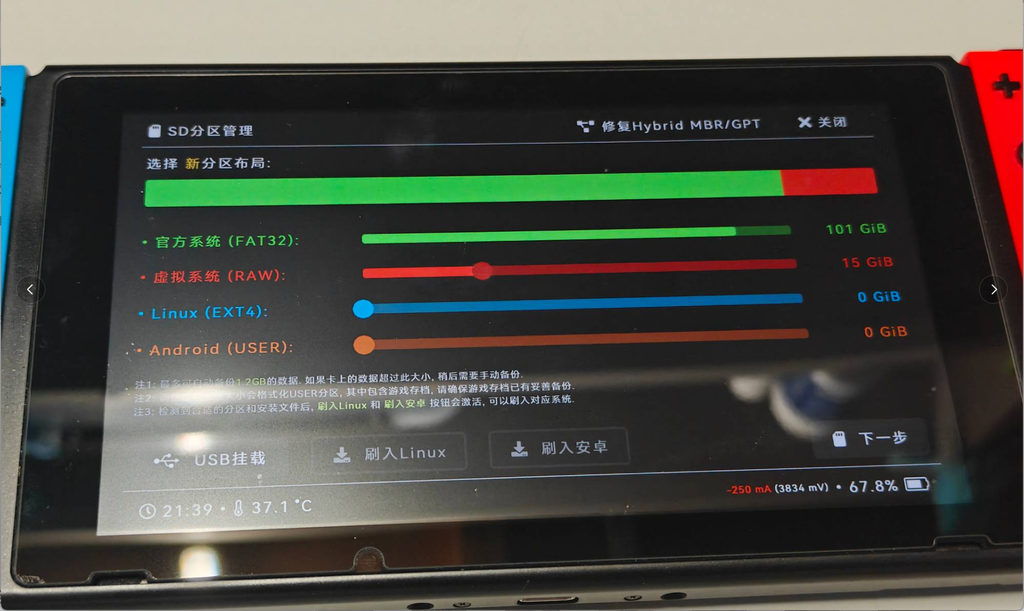
分好之后返回主页-虚拟系统-创建虚拟系统-分区式,选择刚刚分出来的分区1,等做完
虚拟系统
选择主页-启动菜单-虚拟系统(Atmosphere),启动看看进系统有无报错(有报错让ai看看😆)。
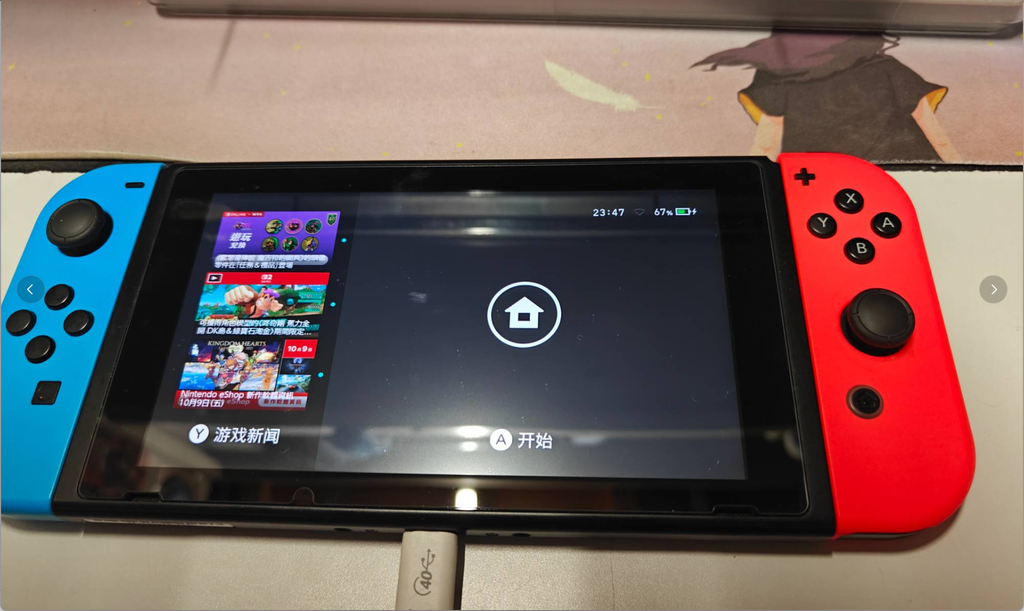
之后进设置看是否是虚拟系统
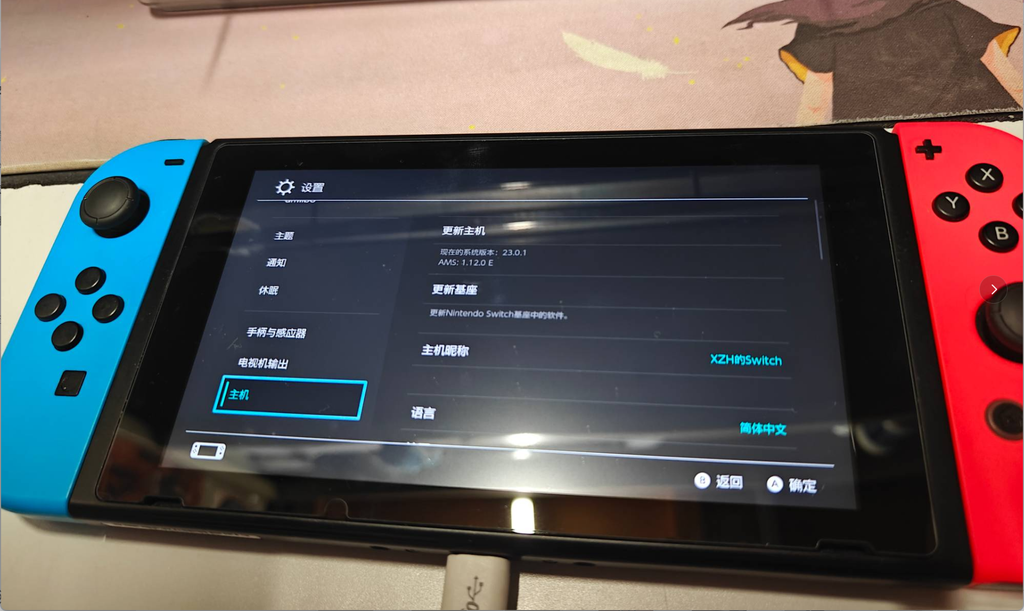
这样就成功了,可以猛猛刷游戏了🤪🤪🤪
Comments NOTHING