



一、开启VNC
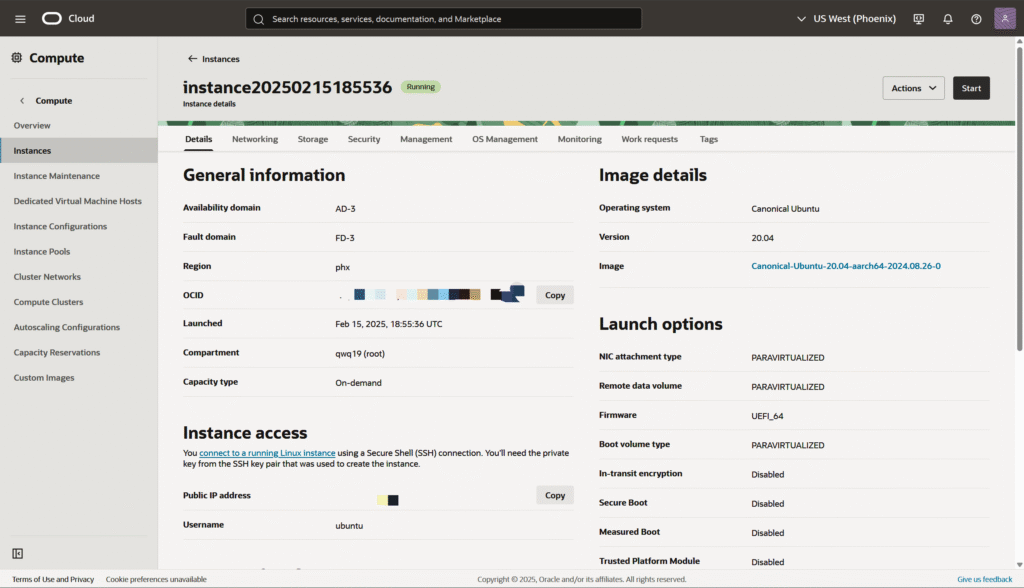
登录甲骨文后台https://cloud.oracle.com选择你要安装Windows on Arm的机器
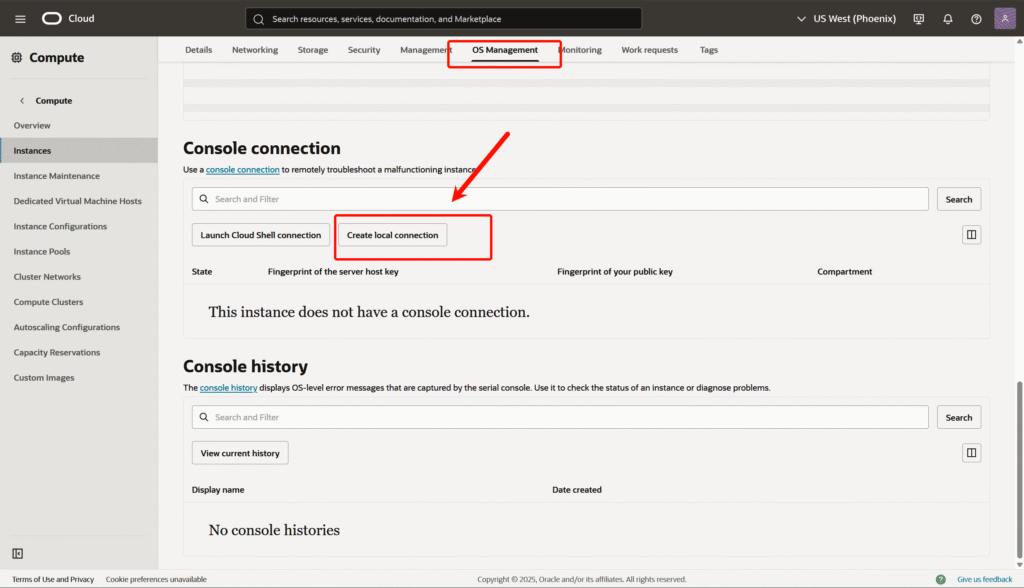
选择OS Management -> Create local connection
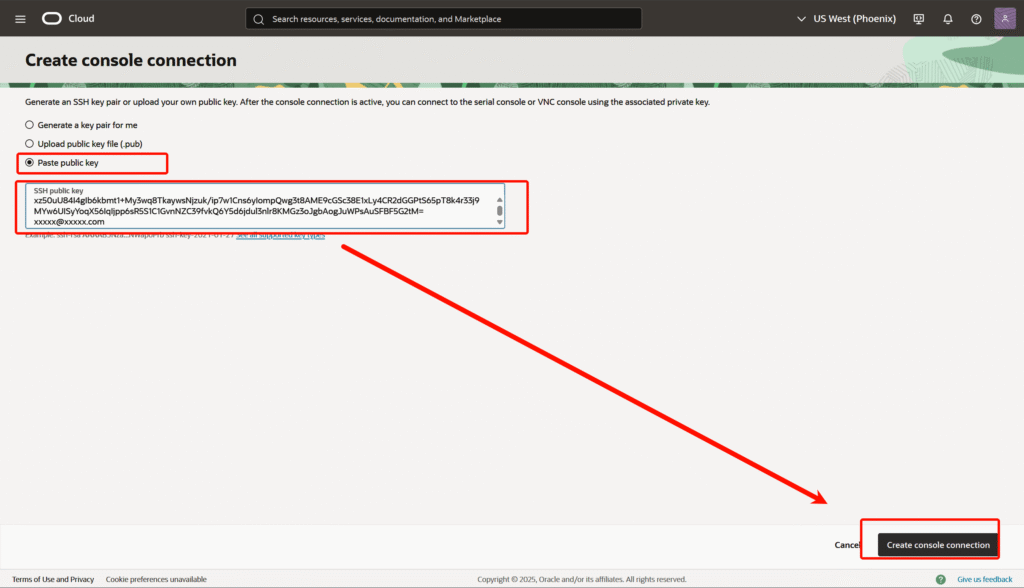
在弹出的页面上传你的公钥,这里用其他的服务器生成一下,方便后面转发。直连oci的服务器的话很慢
ssh-keygen -t rsa -C "xzh"这样就能生成一份密钥了,使用cat ~/.ssh/id_rsa.pub查看密钥,这里就不细说了
创建之后选择复制Linux/Mac命令
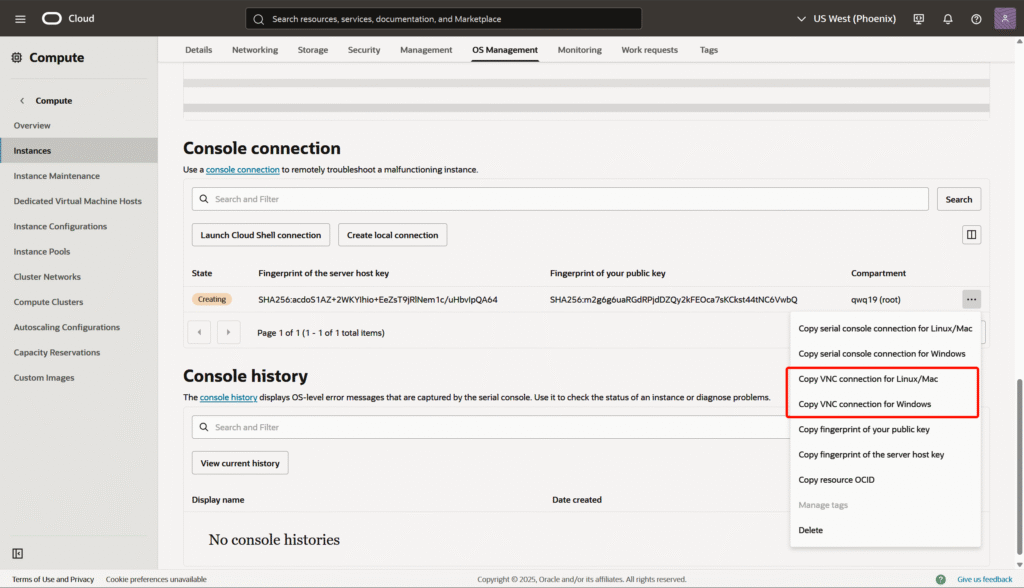
之后把他粘贴到你的服务器上,将命令中的localhost改为0.0.0.0执行
执行之后因为新主机连接需要输入两次yes

现在切换到本地的vnc软件,这里使用VNC-Viewer,可以点击下载
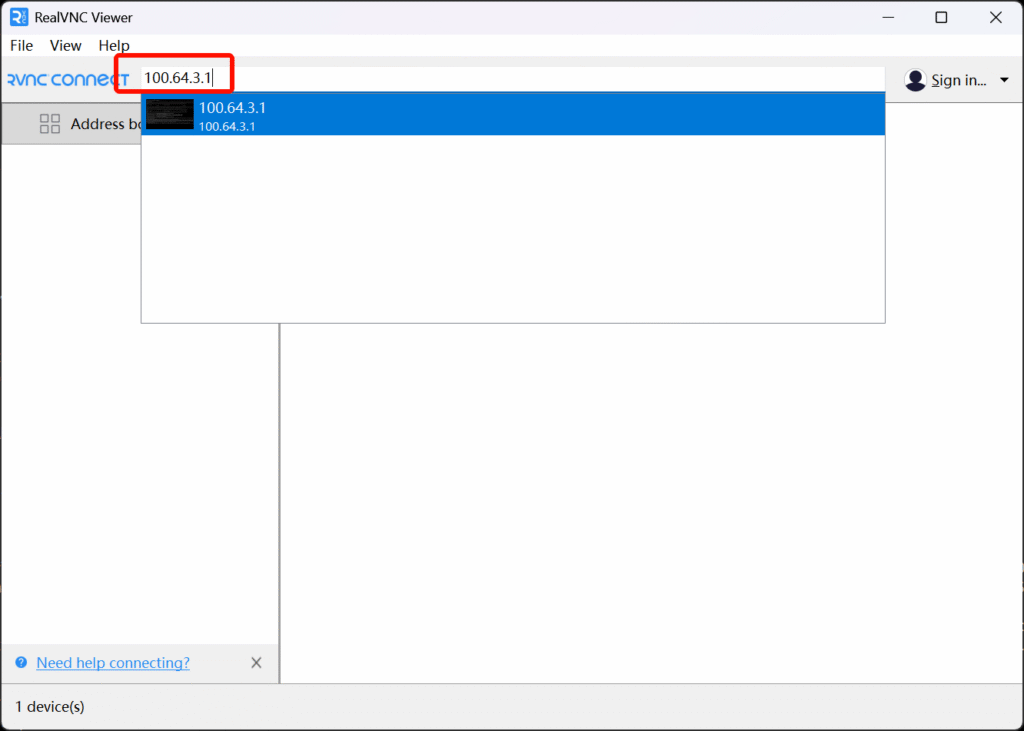
打开VNC-Viewer之后在地址栏输入中转服务器IP回车即可。如果不是默认端口(5900)则需在IP后面加入端口
在甲骨文面板选择重启,然后回到vnc一直点按esc,就能进入bios了
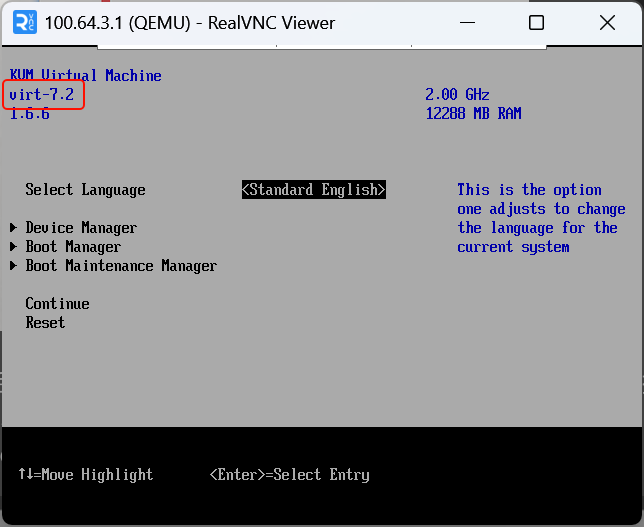
这里的版本如果是7.2的话就能进入下一步dd了。
4.2版本好像也可以装,不过没有尝试过,可以试试。其他版本重开机子试试?
二、DD系统
在bios选择Continue,机子会继续开机。开机之后连接上服务器,输入以下命令
curl -O https://raw.githubusercontent.com/bin456789/reinstall/main/reinstall.sh || wget -O reinstall.sh $_
bash reinstall.sh dd --img https://r2.hotdog.eu.org/win11-arm-with-pagefile-15g.xz
脚本会提示输入密码,这一步直接回车就行,因为有vnc可以查看过程,过程也无所谓其实
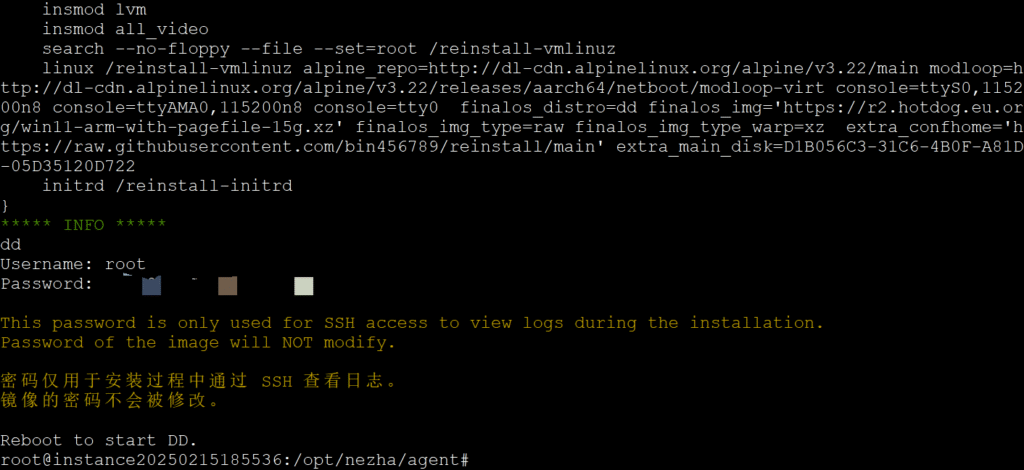
提示这个的时候输入reboot重启服务器就会进入安装过程了
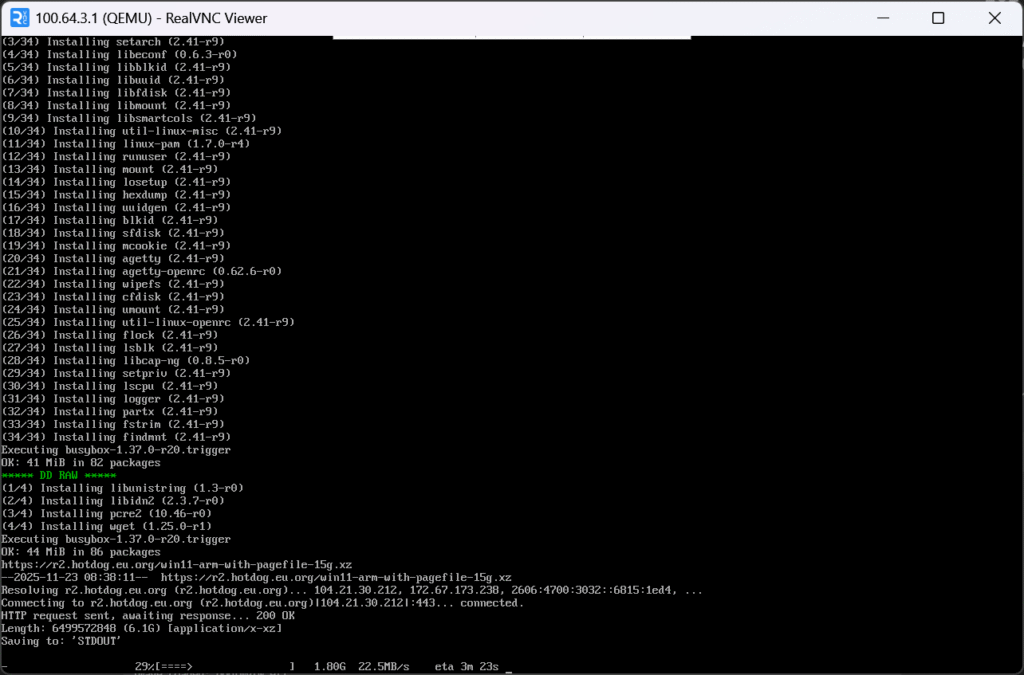
如果无聊可以在vnc查看安装过程(
三、配置Windows
安装成功之后vnc就会显示Windows经典开机转圈圈了,这里是可以直接使用vnc进入服务器的,但建议还是使用Windows自带的RDP
登录之后第一件事建议给用户改密码,不然很容易被爆破,默认的密码是123@@@
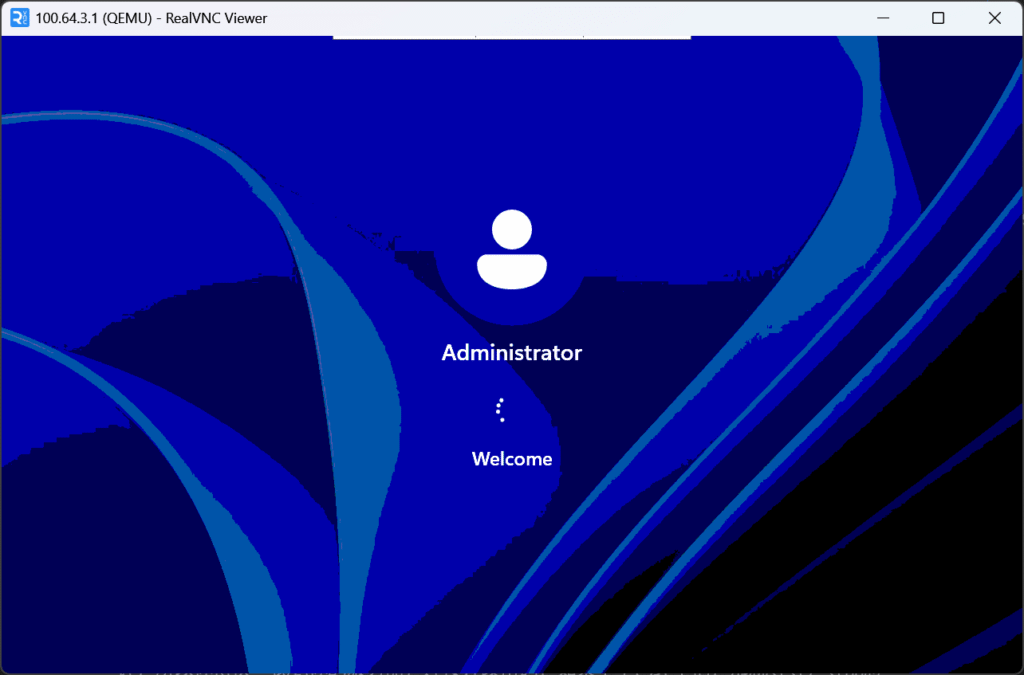
由于是DD的系统,不需要再去给显卡配置驱动了
扩容硬盘
这里右键Windows徽标,选择磁盘管理,右键系统分区,选择"扩展卷",一路确认即可
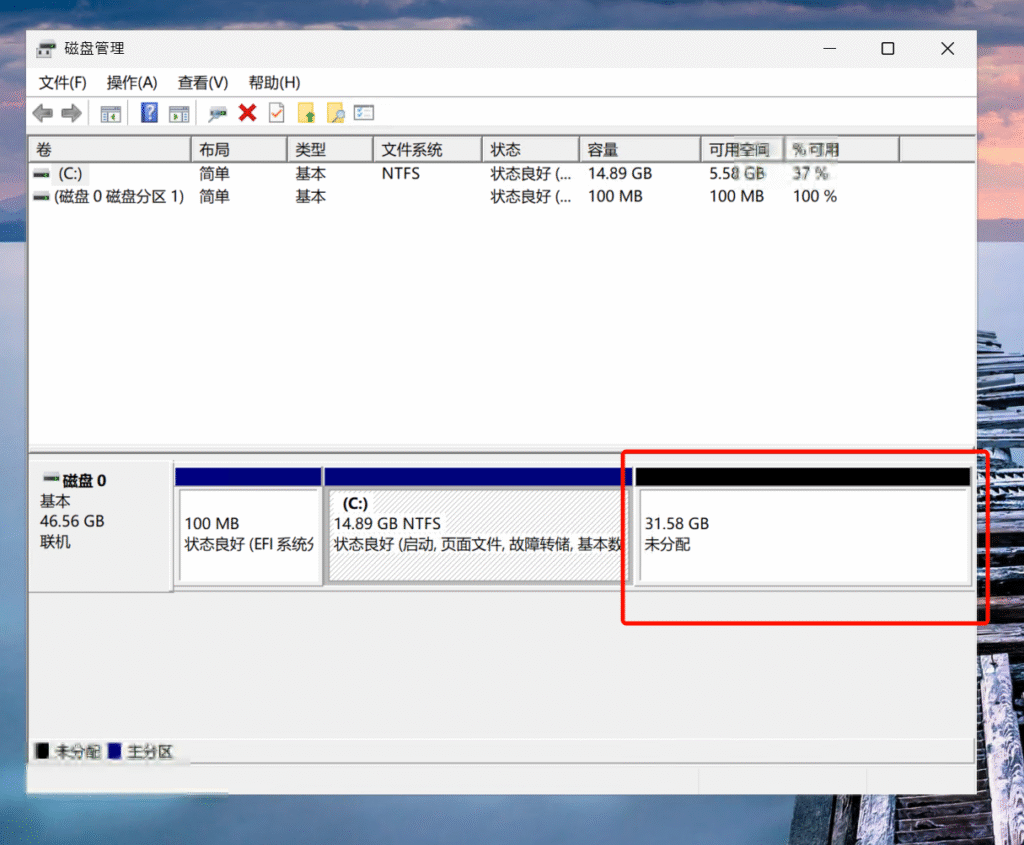
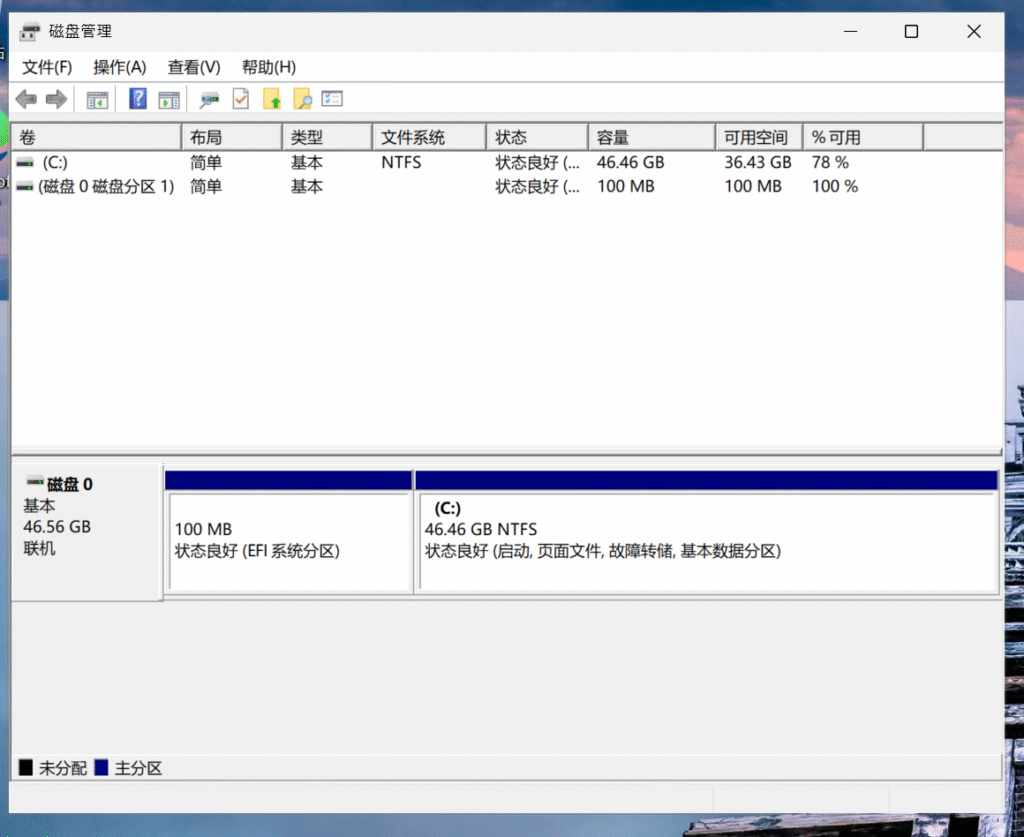
激活系统
这里使用Microsoft Activation Scripts (MAS)激活系统
如图打开Powershell管理员
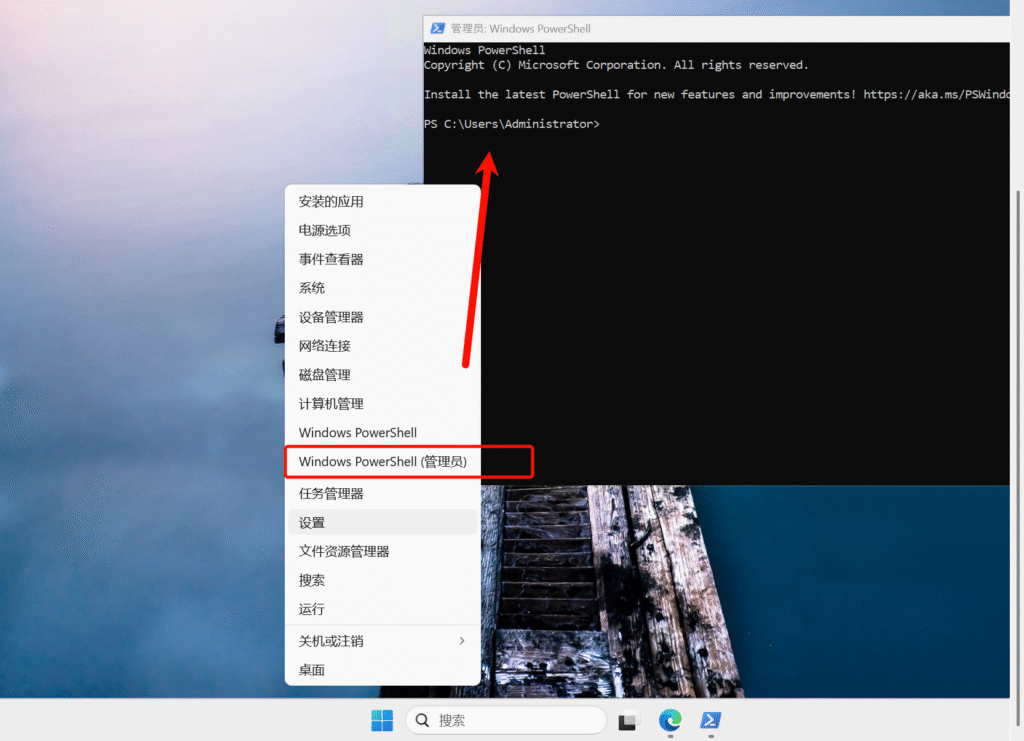
输入irm https://get.activated.win | iex,会弹出一个新窗口
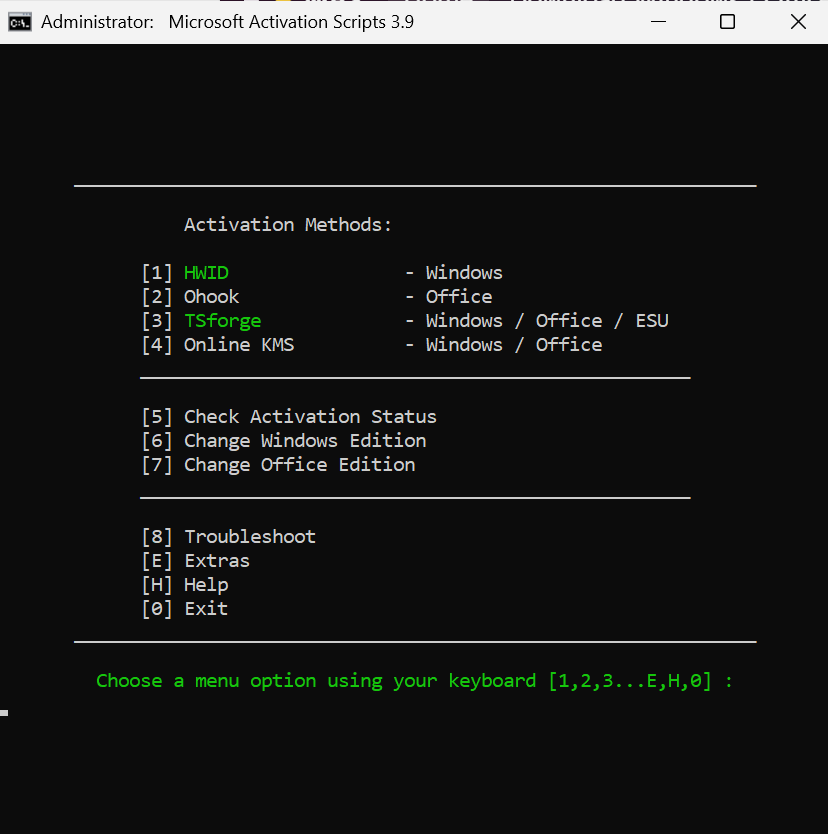
输入1来激活系统,之后关闭窗口就行了
其他
感谢大佬的文章https://linux.do/t/topic/304738让我安装成功的
Comments NOTHING